
A memória do ChatGPT foi desenvolvida para armazenar automaticamente dados úteis extraídos de conversas, arquivos e aplicativos integrados, personalizando interações futuras sem a necessidade de redigir o mesmo contexto repetidas vezes.
Como funciona a nova organização do recurso
Recentemente, a plataforma passou a estruturar esses dados em um resumo da memória, compilando os fatos mais marcantes recolhidos do histórico de uso do cliente. Desse modo, o utilizador consegue verificar o que o chatbot retém e realizar modificações por intermédio de comandos textuais ou correções diretas no próprio painel.
Embora o sumário exiba os elementos centrais considerados importantes pelo sistema, ele não engloba obrigatoriamente a totalidade dos registros guardados. Por essa razão, é viável indagar diretamente ao assistente virtual sobre o que ele recorda acerca de determinado tema ou requisitar ajustes pontuais durante o bate-papo.
Como ajustar a memória do ChatGPT
O usuário pode efetuar alterações utilizando comandos de texto para inserir novos dados, retificar imprecisões ou solicitar a remoção de informações específicas, além de destacar trechos no resumo para correções direcionadas.
Contudo, vale ressaltar que modificar ou apagar um dado do resumo não assegura a sua exclusão imediata de todas as origines. Para banir totalmente um fato retido pelo chatbot, é preciso eliminá-lo de onde ele foi originado, como diálogos antigos, chats arquivados, documentos anexados e ferramentas conectadas.
Ademais, deletar uma lembrança não apaga o bate-papo original; para isso, é obrigatório remover a conversa do histórico de forma independente.
Procedimento pelo celular
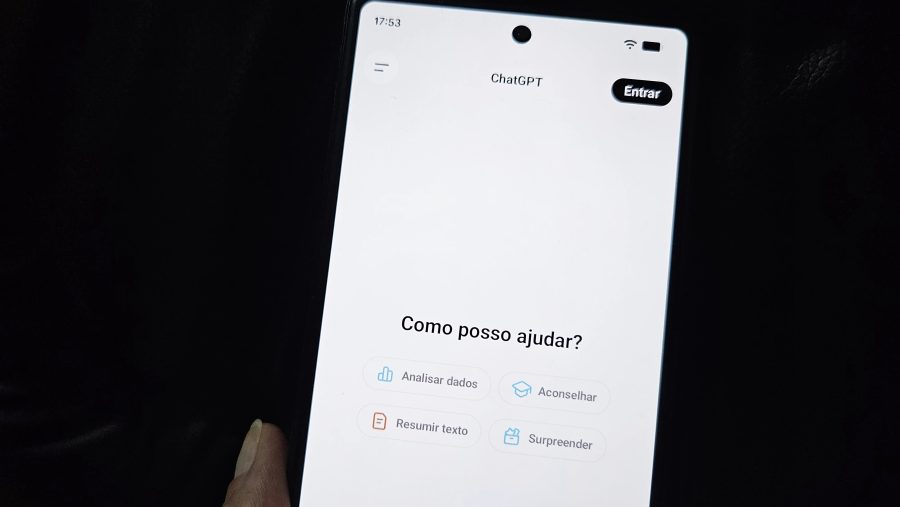
Para atualizar os dados através de dispositivos móveis, execute as seguintes etapas:
Abra o aplicativo;
Toque no ícone de duas linhas localizado no canto superior esquerdo;
Selecione a sua foto de perfil;
Entre em “Memória”;
Abra a opção “Resumo da memória”;
Analise as informações e digite os ajustes desejados no campo de texto.
Procedimento pelo computador
No caso do acesso via navegador web, o caminho é distinto:
Abra a plataforma no PC;
Clique na sua foto de perfil;
Abra as configurações de “Personalização”;
Vá até a aba “Memória”;
Selecione “Gerenciar”;
Verifique os dados e solicite as correções na caixa de texto.
Como editar as memórias antigas do ChatGPT
Os dados provenientes do modelo anterior, batizado de “Memórias salvas”, encontram-se isolados do novo sumário. Nessa seção específica, o controle permanece focado na exclusão manual de registros obsoletos ou indesejados.
Passo a passo no celular
Para o sistema operacional Android ou iOS, o gerenciamento ocorre da seguinte maneira:
Abra o aplicativo;
Toque no ícone de duas linhas no canto superior esquerdo;
Clique na sua foto de perfil;
Vá até “Memória”;
Localize o link para “Memórias salvas” logo abaixo de “Resumo da memória”;
Entre e apague os registros que preferir.
Passo a passo no PC
No computador, o trajeto para a exclusão é o seguinte:
Entre na interface web;
Clique na sua foto de perfil;
Vá em “Personalização”;
Acesse a seção “Memória”;
Clique no link “Memórias salvas”, situado abaixo do “Resumo da memória”;
Abra e remova as lembranças desejadas.
É possível voltar para a experiência anterior?
Sim, a ferramenta disponibiliza um mecanismo para reverter ao sistema tradicional de administração manual. Para isso, basta entrar na seção “Memórias salvas” e acionar o comando “Voltar para esta experiência”, que recupera o formato antigo de controle.
Caso mude de ideia posteriormente, a inteligência artificial permite reativar a tecnologia aprimorada a qualquer momento.