
A Conta Google centraliza a proteção de serviços essenciais como o Gmail, o Drive, o Fotos e o YouTube. Para garantir a integridade dos dados, a plataforma disponibiliza recursos avançados de segurança, incluindo a verificação em duas etapas, chaves de acesso, ferramentas para alteração de credenciais, monitoramento de alertas de login e o encerramento remoto de sessões em aparelhos desconectados.
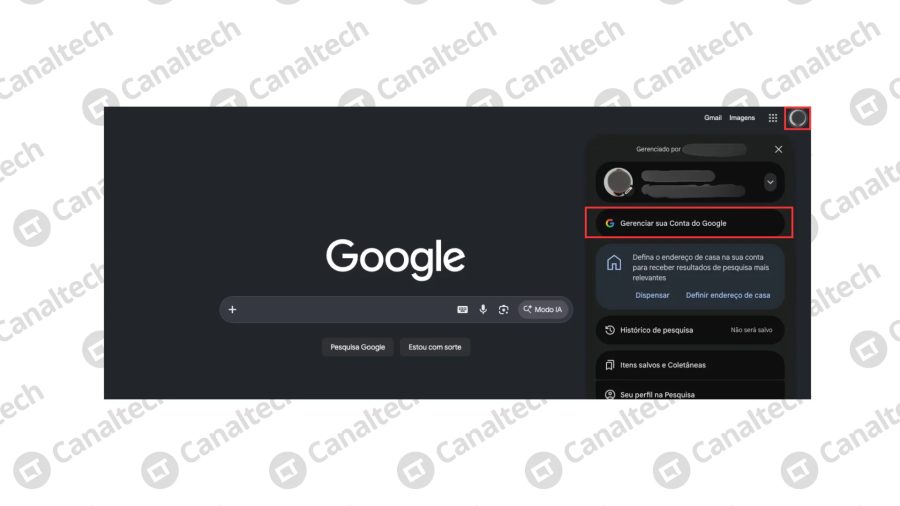
Como acessar os ajustes de segurança Para visualizar e modificar os parâmetros de proteção da sua Conta Google pelo celular, abra o aplicativo do Gmail ou qualquer outro app da empresa e siga o passo a passo abaixo: – Toque na sua foto de perfil; – Entre em “Gerenciar sua Conta do Google”; – Selecione “Segurança e login”.
Verificação em duas etapas e métodos de confirmação A verificação em duas etapas acrescenta uma camada extra de proteção ao exigir uma confirmação adicional após a digitação da senha. Para ativá-la, abra sua Conta Google, acesse “Segurança e login”, localize a seção “Como você faz login no Google” e selecione a verificação em duas etapas. Em seguida, confirme sua identidade se solicitado e siga as instruções para concluir a configuração.
O Google disponibiliza diferentes alternativas para validar o acesso: – Solicitações do Google: notificação enviada a um celular conectado para aprovar ou negar o login; – Aplicativo autenticador: gera códigos temporários; – SMS ou ligação: envio de código para o telefone cadastrado; – Chave de segurança física: uso de um dispositivo compatível.
É importante destacar que SMS e ligações podem sofrer ataques relacionados ao número de telefone. Dessa forma, dê preferência para métodos mais seguros, como um app autenticador.
O uso de aplicativos autenticadores e chaves de acesso (passkeys) Para gerar códigos temporários por meio de aplicativos como o Google Authenticator, instale o programa no celular, acesse a verificação em duas etapas na sua Conta Google e selecione a configuração do app. No Authenticator, adicione uma conta pelo botão “+”, escaneie o QR Code ou digite a chave de configuração e insira o código gerado para finalizar. Plataformas alternativas como 1Password, Authy e Proton Authenticator também são compatíveis.
Se precisar transferir o Authenticator para um novo aparelho, utilize a ferramenta de sincronização com a Conta Google ou faça a exportação manual pelo menu do aplicativo antigo, escaneando os códigos QR no dispositivo novo antes de apagar o celular anterior.
Já as chaves de acesso, conhecidas como passkeys, permitem o login utilizando o sistema de desbloqueio do próprio aparelho, como biometria facial, impressão digital ou PIN, oferecendo forte proteção contra ataques de phishing. O cadastro é feito pelo painel em myaccount.google.com, sendo recomendado apenas em equipamentos pessoais.
Gerenciamento de senhas e recuperação de contas O Gerenciador de Senhas do Google armazena credenciais, preenche formulários automaticamente e ajuda a identificar combinações comprometidas por meio do recurso de Check-up de senha. Caso receba alertas de vazamentos ou suspeite de invasões, a alteração da senha deve ser feita imediatamente nos ajustes de segurança.
Para prevenir problemas futuros, é fundamental manter atualizados o telefone e o e-mail de recuperação. Se a conta for invadida, utilize a página oficial de recuperação (accounts.google.com) seguindo as orientações da plataforma em locais e navegadores habituais.