
O Aero Shake, ferramenta clássica introduzida no Windows 7 com o objetivo de ocultar programas secundários em segundo plano por meio de um único comando com o cursor, segue presente no Windows 11. Embora tenha perdido a nomenclatura oficial ao longo dos anos, a funcionalidade continua integrada ao sistema operacional da Microsoft, operando de maneira oculta nas preferências do computador.
Como funciona o gesto secreto
A dinâmica consiste em segurar o clique sobre a barra superior de um aplicativo e agitá-lo rapidamente para as laterais. Essa ação faz com que todas as demais janelas abertas desapareçam instantaneamente, otimizando a produtividade e eliminando a poluição visual na área de trabalho. O atalho é especialmente útil para usuários que trabalham com múltiplos monitores e precisam de agilidade para organizar a tela sem fechar cada programa individualmente.
Passo a passo para ativar o recurso
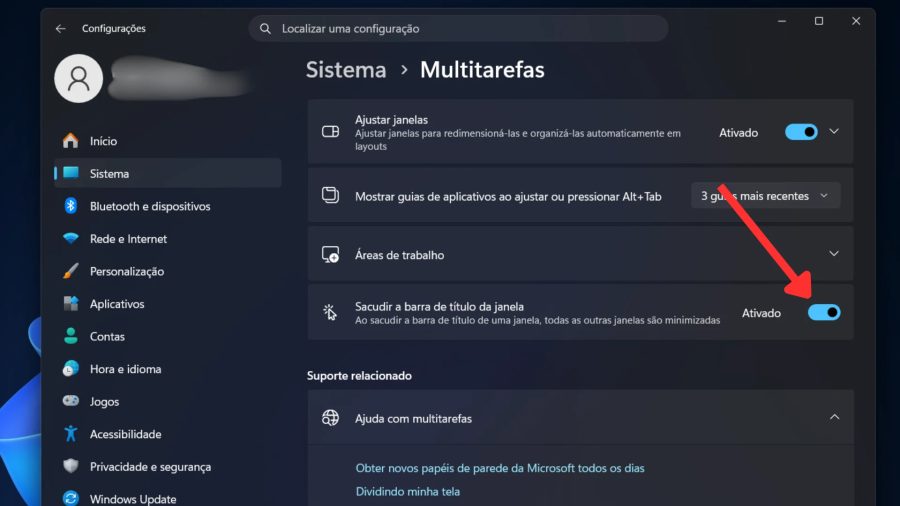
Para habilitar a ferramenta nos computadores modernos, é necessário realizar um procedimento rápido nas preferências do sistema operacional. O ajuste pode ser feito seguindo uma sequência simples de cliques:
- Abra as configurações do Windows
- Acesse a seção de sistema
- Clique na opção de multitarefas
- Ative a chave correspondente ao recurso de sacudir a barra de título
Como utilizar o atalho no dia a dia
Após concluir a configuração, o usuário já pode executar o comando prático. Basta clicar na barra superior de qualquer janela, manter o botão esquerdo pressionado e realizar um movimento rápido para os lados para recolher os demais programas instantaneamente.
Vale destacar que esse gesto com o cursor mantém o aplicativo principal em execução na tela. Para quem deseja ocultar tudo de uma vez e exibir apenas a área de trabalho, existem alternativas adicionais, como o atalho de teclado que combina a tecla Windows com a letra D, ou um clique rápido no canto extremo direito da barra de tarefas.