

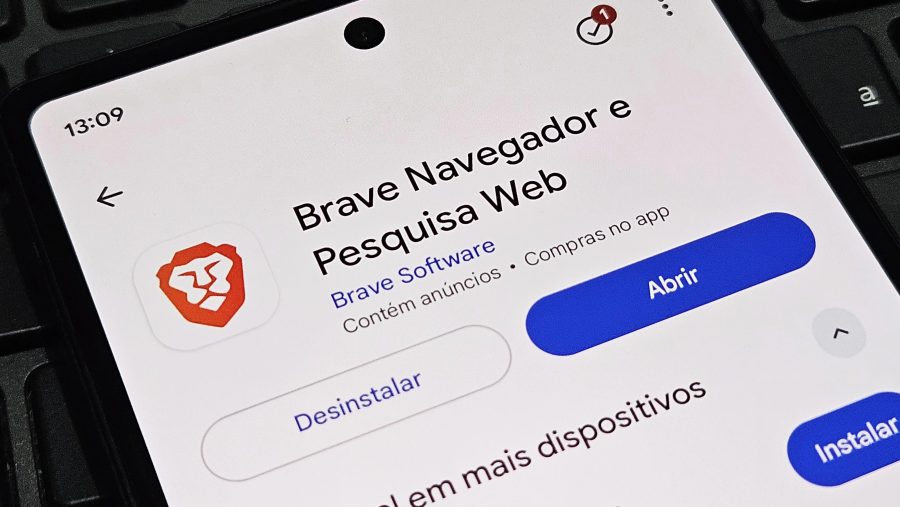
O navegador Brave possui um bloqueador de publicidade nativo capaz de diminuir os comerciais exibidos na plataforma de vídeos do Google, dispensando totalmente a contratação do plano pago. Na versão para celulares com sistema Android, o software ainda disponibiliza a execução de áudio em segundo plano e ferramentas para esconder partes da interface, a exemplo dos vídeos curtos e sugestões automáticas.
Como funciona a proteção do Brave Shields
O mecanismo por trás do bloqueio é o Brave Shields, uma tecnologia de defesa contra propagandas e rastreadores que já vem ligada nativamente no programa. Pelos ajustes do sistema, os usuários conseguem elevar o rigor da filtragem e incluir regras personalizadas para otimizar o uso em diferentes portais da web.
Mesmo que a função auxilie a cortar as interrupções durante as transmissões, os desenvolvedores alertam que não há garantia de que todos os comerciais serão barrados. Isso acontece porque a plataforma de streaming recebe atualizações constantes que podem interferir na eficácia dessas ferramentas de bloqueio.
Passo a passo para ativar o bloqueio avançado
O programa disponibiliza graus variados de segurança contra rastreadores e peças publicitárias. Para potencializar a filtragem no site de vídeos, o usuário precisa apenas modificar uma chave nos parâmetros do sistema:
Abra as “Configurações” do Brave; Toque em “Proteções do Brave e privacidade”; Selecione “Bloquear rastreadores e anúncios”; Escolha a opção “Agressivo”.
Com essa alteração, o sistema restringe ainda mais a exibição de conteúdos indesejados durante a navegação, impedindo o carregamento de formatos variados de marketing, desde banners nas páginas até comerciais reproduzidos antes ou no meio da mídia.
Personalização e remoção de elementos da interface
Além de eliminar os comerciais, o navegador traz filtros específicos para extinguir partes indesejadas do layout, permitindo uma experiência mais limpa. Para gerenciar essas preferências, o caminho é o seguinte:
Abra as “Configurações” do Brave; Clique em “Proteções do Brave e privacidade”; Vá em “Filtragem de conteúdo”; Remova os componentes que desejar da interface do Youtube.
Dentro dessas opções dedicadas, o usuário tem a liberdade de ocultar diversos itens da plataforma:
YouTube Shorts: oculta a seção dedicada aos vídeos curtos; YouTube Playables: remove elementos relacionados aos jogos da plataforma; YouTube autodubbed videos: filtra conteúdos associados à dublagem automática; YouTube end video elements: oculta determinados elementos exibidos no fim dos vídeos; YouTube members-only video: esconde recomendações de vídeos exclusivos para membros de canais; YouTube distractions elements: remove componentes visuais considerados distrativos; Thumbnails: oculta as miniaturas dos vídeos na interface do YouTube; Recommendations: remove as sugestões de vídeos da plataforma.
Como ouvir áudio com a tela desligada
Nos dispositivos Android, o navegador também traz alternativas para abrir os endereços da plataforma diretamente no programa e prosseguir com a execução do som mesmo com o visor apagado ou enquanto utiliza outros softwares:
Vá em “Configurações” do navegador; Selecione “Mídia”; Ative “Abrir links do YouTube no Brave”; Ative “Reproduzir em segundo plano”.
Outra alternativa consiste em modificar o comportamento do aplicativo oficial do site de vídeos no sistema operacional para impedir que os links sejam abertos nele de forma automática:
Abra as “Configurações” do Android; Acesse “Aplicativos”; Vá em “YouTube””; Em “Definir como padrão”, desative “Abrir links compatíveis”.
Por fim, vale destacar que quem busca ainda mais segurança na internet pode se interessar por conferir “6 navegadores que oferecem mais privacidade do que o Chrome”.